Introduction à Senpai Stream APK et son utilisation sur PC
Dans le paysage actuel du streaming, nombreuses sont les options qui permettent aux utilisateurs d'accéder à leurs contenus préférés. Senpai Stream APK se distingue comme une application populaire pour les amateurs de films, de séries et d'anime, particulièrement pour les francophones. Cependant, l'application est conçue pour Android et il peut être compliqué d'en profiter sur un PC. Cet article explore comment utiliser Senpai Stream APK sur un ordinateur, en mettant l'accent sur les émulateurs Android qui permettent de faire fonctionner cette application sur Windows. Ainsi, si vous souhaitez découvrir comment télécharger et installer Senpai Stream sur votre PC, Click Here pour obtenir toutes les informations nécessaires.
Qu'est-ce que Senpai Stream APK ?
Senpai Stream APK est une application de streaming non officielle qui permet aux utilisateurs de visionner une variété de contenus, notamment des films, des séries télévisées, de l'anime et, dans certains cas, des émissions de télévision en direct. Bien qu'elle soit principalement destinée aux utilisateurs d'Android, son interface est conçue pour offrir une expérience fluide aux utilisateurs francophones, avec des sous-titres et des doublages en français. Il est important de noter que cette application ne dispose pas d'une version native pour Windows ou macOS, ce qui la rend inaccessible directement sur ces systèmes d'exploitation sans l'aide d'un émulateur.
Utilisation de Click Here pour accéder à Senpai Stream
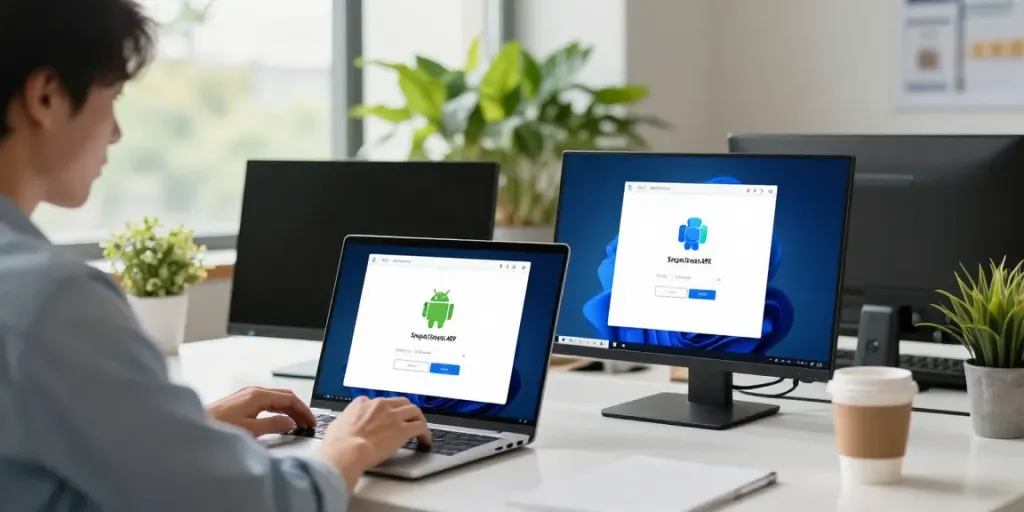
Pour accéder à Senpai Stream APK, les utilisateurs doivent généralement utiliser un émulateur Android. Ce dernier crée un environnement Android sur leur ordinateur, permettant ainsi d'installer et d'exécuter l'application comme s'ils étaient sur un appareil mobile. Les émulateurs sont essentiels pour ceux qui souhaitent profiter de l'application sur des écrans plus grands, sans sacrifier la qualité de l'expérience utilisateur.
Pourquoi choisir un émulateur Android pour PC ?
Les émulateurs Android, tels que BlueStacks, LDPlayer et NoxPlayer, sont des outils puissants qui permettent de simuler un appareil Android sur un PC. Ils offrent plusieurs avantages, notamment :
- Une interface utilisateur similaire à celle des smartphones, rendant l'application plus facile à utiliser.
- La possibilité de profiter de l'expérience de visionnage sur un écran plus grand.
- Une meilleure gestion des ressources pour le streaming de haute qualité.
- Facilité d'installation et mise à jour des applications directement depuis l'interface de l'émulateur.
Comment télécharger et installer Senpai Stream APK sur Windows
Étapes pour télécharger Senpai Stream APK
Pour commencer, vous devez télécharger le fichier APK de Senpai Stream. Il est recommandé de le faire à partir d'une source fiable pour éviter les problèmes de sécurité. Une fois le téléchargement terminé, vous pouvez passer à l'étape suivante.
Choisir l'émulateur idéal pour l'installation
Il existe plusieurs émulateurs disponibles, mais les plus populaires pour exécuter Senpai Stream incluent BlueStacks, LDPlayer et NoxPlayer. Chaque émulateur a ses propres fonctionnalités et exigences système, donc le choix dépendra de vos préférences personnelles et de la configuration de votre PC.
Instructions d'installation étape par étape
Une fois que vous avez choisi votre émulateur, suivez ces étapes pour installer Senpai Stream APK :
- Téléchargez et installez l'émulateur choisi sur votre PC.
- Ouvrez l'émulateur et localisez l'option "Installer APK".
- Sélectionnez le fichier APK de Senpai Stream que vous avez téléchargé.
- Attendez que l'installation soit terminée, puis lancez l'application depuis l'interface de l'émulateur.
Comprendre les exigences système pour Senpai Stream sur PC
Configuration minimale requise pour un émulateur performant
Pour utiliser efficacement Senpai Stream APK via un émulateur, il est essentiel de s'assurer que votre PC répond aux exigences minimales. Par exemple, la plupart des émulateurs recommandent au moins 4 Go de RAM et un processeur récent. Pour une meilleure expérience, 8 Go de RAM ou plus, ainsi qu'un SSD, sont fortement conseillés. Cela permet d'assurer un fonctionnement fluide sans ralentissements pendant le streaming.
Meilleures pratiques pour optimiser les performances
Pour garantir une utilisation optimale de Senpai Stream sur votre PC, voici quelques conseils :
- Fermez toutes les applications inutiles en arrière-plan pour libérer des ressources.
- Utilisez une connexion Internet stable, de préférence via un câble Ethernet.
- Diminuez la qualité vidéo dans les paramètres de l'émulateur si vous rencontrez des problèmes de mise en mémoire tampon.
Solutions aux problèmes courants de performance
Si vous expérimenter des problèmes de performance avec Senpai Stream, voici quelques solutions courantes :
- Augmentez les ressources allouées à l'émulateur via les paramètres.
- Essayez un autre émulateur pour voir si les problèmes persistent.
- Assurez-vous que votre carte graphique et vos pilotes sont à jour.
Dépannage des problèmes fréquents avec Senpai Stream sur PC
Résoudre les problèmes de mise en buffer
Les problèmes de mise en buffer peuvent être frustrants. Pour les résoudre, vous pouvez essayer :
- De réduire la qualité de la vidéo dans les paramètres de l'application.
- De fermer les autres applications qui utilisent la bande passante.
- De redémarrer l'émulateur pour libérer des ressources.
Comment corriger un écran noir lors de la lecture
Un écran noir apparaît souvent à cause d'un problème de compatibilité avec l'émulateur. Pour corriger ce problème, essayez :
- De changer les paramètres graphiques de l'émulateur.
- De tester différentes versions d'Android si l'émulateur le permet.
- De mettre à jour l'émulateur vers la dernière version.
Que faire si l'application ne s'installe pas ?
Si vous rencontrez des difficultés lors de l'installation, vérifiez d'abord le fichier APK et l'environnement de l'émulateur. Assurez-vous que le fichier n'est pas corrompu et que l'émulateur est correctement configuré pour exécuter des applications Android.
Alternatives légales à Senpai Stream et options de streaming
Comparaison avec d'autres plateformes de streaming
Il existe plusieurs alternatives légales à Senpai Stream, telles que Crunchyroll, Anime Digital Network et Netflix France. Chacune de ces plateformes propose un contenu varié avec des garanties de légalité. Bien que Senpai Stream offre un accès gratuit, ces alternatives légales garantissent une meilleure sécurité et un accès à des contenus de qualité.
Les risques liés à l'utilisation d'une APK non officielle
Utiliser une application APK non officielle comporte des risques, notamment des problèmes de sécurité, des virus et des violations de droits d'auteur. Il est crucial de toujours vérifier l'origine de l'application et de s'assurer que votre appareil possède un logiciel antivirus à jour pour éviter les menaces potentielles.
Recommandations pour un streaming sécurisé et légal
Pour garantir une expérience de streaming sécurisée, il est recommandé de :
- Utiliser des plateformes légales pour accéder à votre contenu.
- Vérifier les permissions demandées par l'application.
- Tenir votre logiciel antivirus à jour.
Senpai Stream APK est-il sûr à utiliser ?
La sécurité de Senpai Stream APK dépend de la source de téléchargement. Il est crucial de ne télécharger l'application que depuis des sites de confiance pour minimiser les risques potentiels. Les utilisateurs doivent être vigilants face aux autorisations demandées par l'application.
Comment mettre à jour Senpai Stream APK vers la dernière version ?
Pour mettre à jour Senpai Stream APK, visitez régulièrement le site officiel ou la source de téléchargement pour obtenir la dernière version. Télécharger le fichier APK le plus récent et le réinstaller sur l'émulateur remplace l'ancienne version sans perdre vos paramètres enregistrés.
Quelles sont les meilleures pratiques pour une expérience de streaming optimale ?
Pour obtenir la meilleure expérience de streaming, assurez-vous de connecter votre PC à un réseau stable et rapide, d'utiliser un émulateur bien configuré et de garder votre appareil à jour. Des réglages tels que la réduction de la qualité vidéo en cas de lenteur peuvent également aider.